
20 Excel- und Tabellenkalkulationsfähigkeiten, die Ihnen jede Woche Stunden sparen werden
Von Pivot-Tabellen bis hin zu Tastenkombinationen reduzieren diese Excel-Fähigkeiten repetitive Arbeiten und helfen Ihnen, in kürzerer Zeit mehr zu erledigen.
-1400x933.png)
Credit: Canva Images
Die meisten Menschen, die Excel täglich verwenden, nutzen weniger als ein Viertel dessen, was es kann. Sie tippen Daten neu ein, die Flash Fill in Sekunden bereinigen könnte. Sie scrollen durch tausende von Zeilen, um einen einzelnen Wert zu finden, den eine Suchformel sofort finden könnte. Sie erstellen jede Woche dieselbe Zusammenfassungstabelle neu, anstatt einmal eine Pivot-Tabelle einzurichten und mit einem Klick zu aktualisieren. All dies ist kein Versagen des Einsatzes. Excels Oberfläche verbirgt seine nützlichsten Funktionen hinter Menüs, und die meisten Menschen lernen das Programm durch Versuch und Irrtum anstatt durch eine formale Schulung.
Die Fähigkeiten auf dieser Liste sind nicht exotisch. Es sind die kleinen, wiederholbaren Handgriffe, die jemanden, der mit seiner Tabelle kämpft, von jemandem trennen, der sie beherrscht. Eine Handvoll Tastenkombinationen, eine Reihe von Funktionen, die langsames manuelles Zählen ersetzen, und einige Formatierungstricks verwandeln eine Zahlenwand in etwas, das auf einen Blick lesbar ist. Einige dieser Funktionen existieren seit Jahrzehnten und haben es nie in eine Schulung geschafft. Andere, wie XLOOKUP, sind neuere Ergänzungen, die leise ältere, klobigere Methoden ersetzen, auf die die meisten Menschen aus Gewohnheit immer noch zurückgreifen.
Keine dieser Fähigkeiten erfordert einen Programmierhintergrund oder Hilfe von einer IT-Abteilung. Die meisten dauern weniger als fünf Minuten zu lernen, und einmal gelernt, sparen sie jeden Tag so viel Zeit oder mehr. Ein Marketer, der einen monatlichen Bericht erstellt, ein Kleinunternehmer, der den Bestand verfolgt, ein Student, der Forschungsdaten organisiert, und ein Manager, der ein Budget überprüft, werden hier etwas Nützliches finden.
Die Liste bewegt sich von allgemein nützlich zu spezialisierter. Zuerst kommen Abkürzungen und Formatierungstricks, die für fast jede Tabelle gelten, gefolgt von Funktionen und Tools, die für größere oder unordentlichere Datensätze geeignet sind. Das meiste, was folgt, funktioniert ähnlich in Google $GOOGL Sheets, mit nur geringen Unterschieden in Menübezeichnungen oder Syntax. Die zugrunde liegende Logik bleibt auch für Leser erhalten, die Excel selbst selten öffnen.
Es ist nicht nötig, alle 20 Fähigkeiten auf einmal zu lernen. Wenn man zwei oder drei auswählt und sie eine Woche lang konsequent anwendet, ändert sich, wie eine Tabelle erstellt wird und wie lange es dauert, eine zu erstellen.
1. Beherrschen Sie die Tastenkombinationen, die das Scrollen eliminieren
Credit: Canva Images
Mit der Maus durch eine Tabelle zu scrollen, ist eine der langsamsten Methoden, um sich in Excel zu bewegen, und es ist auch eine der häufigsten. Eine Handvoll Tastenkombinationen beseitigen fast alles davon.
Strg plus eine Pfeiltaste springt zum Rand eines Datenblocks in diese Richtung. Es überspringt leere Zellen und stoppt bei der letzten ausgefüllten Zelle vor einer Lücke. Dies ist der schnellste Weg, um von oben einer Spalte bis unten durch tausende von Zeilen zu gelangen, ohne einmal zu scrollen. Strg+Pos1 springt zu Zelle A1, egal wo sich der Cursor gerade befindet. Strg+Ende springt zur letzten Zelle, die Daten oder Formatierung enthält, was nützlich ist, um genau zu bestätigen, wie groß ein Blatt tatsächlich ist.
Das Umschalten zwischen Tabellenblättern geht schneller mit Strg+Bild auf und Strg+Bild ab als jedes Tab einzeln anzuklicken, besonders in Arbeitsmappen mit einem Dutzend oder mehr Blättern. Um direkt zu einer bestimmten Zelle zu springen, öffnet F5 oder Strg+G das Gehe zu-Fenster, in das das Eingeben eines Zellbezugs wie Z500 den Cursor sofort dorthin bewegt, ohne scrollen zu müssen.
Das Auswählen ganzer Zeilen oder Spalten geht schneller mit Umschalt+Leertaste, was die Zeile auswählt, und Strg+Leertaste, was die Spalte auswählt, als über einen Header zu ziehen. Kombinieren Sie eine davon mit Strg+Umschalt+Pfeil, um eine Auswahl von der aktuellen Zelle bis zum Rand eines Datenblocks in einer Bewegung zu erweitern. Dies ist nützlich, bevor Sie einen großen Bereich kopieren, löschen oder formatieren.
Keiner dieser Tastenkombinationen erfordert das Auswendiglernen eines Handbuchs. Sie passen zur Logik, die Windows auch anderswo verwendet, was ein Teil des Grundes ist, warum sie, einmal gelernt, hängen bleiben. Eine Person, die auch nur drei oder vier von ihnen regelmäßig verwendet, wird innerhalb einer Woche bemerken, dass das Navigieren in einer großen Arbeitsmappe nur einen Bruchteil der Zeit in Anspruch nimmt, die es früher tat.
Diese Tastenkombinationen werden fast genau so auch in Google $GOOGL Sheets übernommen. Beide Programme teilen sich Tastaturkonventionen, die aus Jahrzehnten der Tabellenkalkulationssoftware-Entwicklung stammen. Jeder, der seine Arbeit zwischen den beiden Plattformen aufteilt, muss sich keine zweite Gewohnheit aneignen.
2. Verwenden Sie Blitzvorschau, um Daten zu bereinigen, ohne eine Formel zu schreiben
Credit: Canva Images
Blitzvorschau, eingeführt in Excel 2013, beobachtet, was eine Person in eine Spalte eingibt und versucht, ein Muster basierend auf den bereits daneben stehenden Daten zu erkennen. Sobald es dieses Muster erkennt, bietet es an, den Rest der Spalte automatisch auszufüllen, keine Formel erforderlich.
Das klassische Beispiel ist das Aufteilen eines vollständigen Namens in Vor- und Nachname. Das Eingeben von "John" in die erste Zeile einer Spalte neben einer, die "John Smith" liest, löst einen Vorschlag aus. Sobald ein zweiter Eintrag das Muster bestätigt, füllt Excel den Rest der Vornamen korrekt vom Nachnamen getrennt aus. Dasselbe Tool kann eine Domain aus einer E-Mail-Adresse extrahieren, Telefonnummern in einen einheitlichen Stil umformatieren oder einen Vor- und Nachnamen in ein Feld kombinieren. Es kann auch ein unordentliches Datumsformat in ein standardisiertes umwandeln.
Blitzvorschau kann ausgelöst werden, indem Sie das Muster manuell eingeben, bis Excel einen Vorschlag grau hinterlegt, und dann die Eingabetaste drücken, um ihn zu akzeptieren. Es kann auch direkt durch Strg+E ausgelöst werden, wenn mindestens eine Beispielzeile ausgefüllt ist, oder durch die Blitzvorschau-Schaltfläche im Daten-Tab.
Das Werkzeug funktioniert, indem es Muster in sichtbaren Daten abgleicht, nicht durch die Anwendung einer festen Regel. Das macht es am besten geeignet für saubere, konsistente Quelldaten und einmalige Bereinigungsaufgaben, anstatt für etwas, das automatisch weiterarbeiten muss, wenn neue Zeilen hinzugefügt werden. Wenn sich die Quelldaten ändern, aktualisiert sich Flash Fill nicht von allein wie eine Formel. Für einen Datensatz, der nur einmal bereinigt werden muss, ist das selten ein Problem.
Es lohnt sich, die Ergebnisse sorgfältig zu überprüfen, bevor man sie akzeptiert, insbesondere bei größeren Datensätzen. Flash Fill kann gelegentlich ein Muster falsch lesen, wenn die Quelldaten mitten drin inkonsistente Formatierungen aufweisen. Das Scannen der ausgefüllten Spalte nach Einträgen, die deplatziert wirken, dauert nur wenige Sekunden und verhindert, dass ein kleiner Fehler in einen fertigen Bericht rutscht.
3. Erstellen Sie eine Pivot-Tabelle anstelle einer manuellen Zusammenfassung

Credit: Lukas Blazek / Pexels
Eine Pivot-Tabelle nimmt eine lange Liste von Rohdaten und verwandelt sie in eine Zusammenfassung, ohne dass eine einzige Formel erforderlich ist. Anstatt Umsätze manuell nach Region zu addieren oder Bestellungen nach Monat zu zählen, führt eine Pivot-Tabelle die Aggregation durch, indem Feldnamen in verschiedene Felder gezogen werden.
Um eine zu erstellen, wählen Sie eine beliebige Zelle innerhalb eines Datenbereichs aus, gehen Sie dann zur Registerkarte Einfügen und wählen Sie Pivot-Tabelle. Excel öffnet ein neues Blatt mit einer Feldliste an der Seite. Wenn Sie ein Feld in das Zeilen-Feld ziehen, wird die Zusammenfassung nach dieser Kategorie aufgeschlüsselt. Wenn Sie ein Feld in das Werte-Feld ziehen, wird eine Summe dafür berechnet, standardmäßig die Summe, obwohl dies in Durchschnitt, Anzahl oder mehrere andere Optionen geändert werden kann. Wenn Sie ein Feld in das Filter-Feld ziehen, kann ein Bericht auf eine Region, eine Produktlinie oder eine Zeitperiode eingegrenzt werden, ohne die zugrunde liegenden Daten zu berühren.
Daten, die in eine Pivot-Tabelle eingefügt werden, können automatisch in Monate, Quartale oder Jahre gruppiert werden. Dies verwandelt eine Spalte mit individuellen Transaktionsdaten in einen sauberen monatlichen Trend, ohne eine einzige Datumsfunktion zu schreiben. Das Ändern der Zusammenfassung von einer Summe in einen Durchschnitt oder von einer Anzahl in einen Prozentsatz der Gesamtsumme erfordert nur ein paar Klicks, anstatt eine neu erstellte Formel.
Der größte Vorteil gegenüber einer manuellen Zusammenfassung ist, was passiert, wenn sich die Quelldaten ändern. Eine manuell erstellte Zusammenfassung muss jedes Mal neu erstellt oder die Formeln überprüft werden, wenn neue Zeilen hinzugefügt werden. Eine Pivot-Tabelle muss nur aktualisiert werden, was über die Registerkarte Daten oder durch Rechtsklick irgendwo in der Tabelle erfolgt, und sie berechnet sich automatisch mit den aktuellen Daten neu.
Pivot-Tabellen haben den Ruf, kompliziert zu sein, aber die eigentliche Mechanik ist näher am Sortieren eines Satzes beschrifteter Kästen als am Programmieren. Jeder, der sich mit Drag-and-Drop wohlfühlt, kann beim ersten Versuch eine funktionierende erstellen. Die Fähigkeit kann direkt auf Google $GOOGL Sheets übertragen werden, das seine eigene Version desselben Werkzeugs unter demselben Namen hat.
4. Wechseln Sie von SVERWEIS zu XVERWEIS
-1920x1280.jpg)
Credit: RDNE Stock project / Pexels
SVERWEIS ist seit den frühesten Versionen von Excel Teil der Software und bleibt eine ihrer am häufigsten verwendeten Funktionen. Es hat jedoch Einschränkungen, die selbst erfahrene Benutzer in Schwierigkeiten bringen. Es sucht nur in der äußersten linken Spalte eines ausgewählten Bereichs und gibt einen Wert aus einer Spalte rechts zurück, der nach Position gezählt wird, nicht nach Name. Fügen Sie eine neue Spalte in diesen Bereich ein, verschiebt sich die Zählung und die Formel bricht ohne Warnung.
XVERWEIS, das 2019 von Microsoft $MSFT eingeführt und 2020 breiter an Microsoft 365-Abonnenten verteilt wurde, behebt die meisten dieser Probleme. Es kann in jede Richtung suchen, links oder rechts, sodass die Nachschlagespalte nicht mehr links von der Ergebniszelle sein muss. Es verweist direkt auf die Ergebniszelle, anstatt ihre Position zu zählen, sodass das Einfügen oder Löschen von Spalten anderswo im Blatt die Formel nicht bricht. Es ist außerdem standardmäßig eine exakte Übereinstimmung, während SVERWEIS standardmäßig eine ungefähre Übereinstimmung ist - ein Unterschied, der mehr Tabellenfehler verursacht hat als fast jede andere Einstellung in Excel.
XVERWEIS hat auch eine integrierte Möglichkeit, mit einem nicht gefundenen Wert umzugehen. Anstatt den Fehler #N/A wie SVERWEIS zurückzugeben, kann XVERWEIS angewiesen werden, eine spezifische Nachricht, eine Null oder eine leere Zelle zurückzugeben. Dies verhindert, dass sich dieser Fehler auf andere Formeln ausbreitet, die von dem Ergebnis abhängen.
Ein typischer Anwendungsfall besteht darin, den Preis eines Produkts anhand einer separaten Liste mit seinem Produktcode nachzuschlagen. Ein weiterer besteht darin, die Abteilung eines Mitarbeiters anhand einer in einem anderen Blatt gespeicherten ID-Nummer abzurufen. Während SVERWEIS erfordert, dass genau gezählt wird, wie viele Spalten nach rechts die Antwort steht, zeigt XVERWEIS einfach auf die Spalte selbst.
XVERWEIS erfordert Microsoft 365 oder Excel 2021 oder neuer. Es ist nicht in Excel 2019, 2016 oder einer anderen früheren eigenständigen Version verfügbar. Jeder mit einer älteren Lizenz muss bei SVERWEIS oder INDEX und VERGLEICH bleiben, bis er aktualisiert. Google $GOOGL Sheets hat inzwischen auch seine eigene Version der Funktion hinzugefügt.
5. Verwenden Sie bedingte Formatierung, um Ausreißer ohne Scannen zu erkennen

Credit: Canva Images
Das Durchlesen einer Zahlenspalte auf der Suche nach Unregelmäßigkeiten ist langsam und kann leicht fehlerhaft sein, insbesondere bei mehr als ein paar Dutzend Zeilen. Bedingte Formatierung übernimmt dieses Scannen automatisch, indem sie eine Formatierung, wie eine Füllfarbe oder ein Symbol, auf Zellen anwendet, die eine im Voraus festgelegte Regel erfüllen.
Die Funktion befindet sich auf der Registerkarte 'Start' unter 'Bedingte Formatierung'. Einige integrierte Regeln decken die häufigsten Anforderungen ab. Dazu gehören das Hervorheben doppelter Werte in einer Liste, das Hervorheben von Zellen, die über oder unter dem Durchschnitt liegen, oder das Hervorheben der obersten oder unteren Werte nach Rang. Benutzerdefinierte Regeln können weiter gehen, indem sie eine Formel verwenden, um genau zu definieren, welche Zellen markiert werden sollen, wie das Markieren jeder Ausgabe, die eine bestimmte Budgetgrenze überschreitet.
Farbskalen wenden einen Verlauf über einen Bereich an und schattieren die höchsten Werte in einer Farbe und die niedrigsten in einer anderen. Dadurch wird eine Zahlentabelle in etwas verwandelt, das eher einer Wärmebildkarte ähnelt und auf einen Blick gelesen werden kann. Datenbalken füllen jede Zelle mit einem kleinen horizontalen Balken, der nach ihrem Wert bemessen ist, was nützlich ist, um Größenordnungen in einer Spalte zu vergleichen, ohne ein separates Diagramm zu verwenden. Symbolsets fügen neben jedem Wert kleine Symbole hinzu, wie Pfeile oder Ampelfarben, basierend darauf, in welchen Bereich sie fallen.
Ein Manager, der ein monatliches Budget überprüft, kann die bedingte Formatierung einmal einrichten, sodass jede Position, die über das Ziel hinausgeht, automatisch rot wird. Das schlägt das manuelle Überprüfen jeder Zeile bei jeder Aktualisierung des Blattes. Ein Personalvermittler, der eine Tabelle mit Kandidaten durchsucht, kann jeden hervorheben, dem ein erforderliches Feld fehlt, ohne manuell zu suchen.
Regeln können über die Option 'Regeln verwalten' der bedingten Formatierung bearbeitet oder entfernt werden, die alle derzeit auf ein Blatt angewendeten Regeln an einem Ort auflistet. Dies wird nützlich, sobald ein Blatt mehrere Regeln angesammelt hat, da es sonst leicht ist, zu vergessen, welche was tut. Bedingte Formatierungsregeln reisen mit den Zellen, auf die sie angewendet werden, sodass das Kopieren eines formatierten Bereichs in ein neues Blatt die Formatierung automatisch mitnimmt.
6. Dropdown-Listen mit Datenüberprüfung hinzufügen
Credit: Birgit Müller (WMDE) / Wikimedia Commons (CC BY-SA 4.0)
Eine Zelle, die jede eingetippte Eingabe akzeptiert, ist eine Zelle, die schließlich einen Tippfehler, eine inkonsistente Abkürzung oder einen unpassenden Wert enthalten wird. Datenüberprüfung verhindert dies, indem sie einschränkt, was in eine Zelle eingegeben werden kann, meist durch eine Dropdown-Liste.
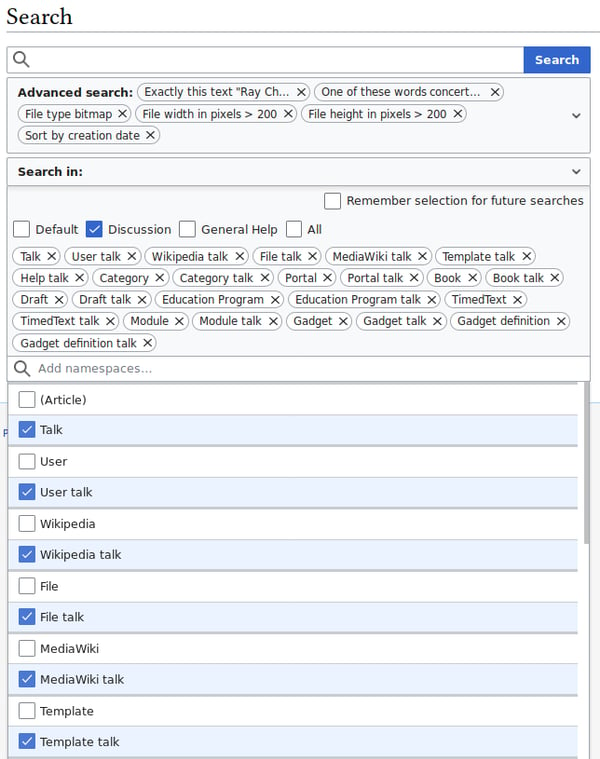
Das Einrichten beginnt auf der Registerkarte 'Daten' unter 'Datenprüfung'. Die Auswahl von 'Liste' als Überprüfungstyp ermöglicht eine kurze Anzahl von Werten, die direkt in das Einstellungsfeld getippt werden, getrennt durch Kommas. Sie akzeptiert auch einen Verweis auf einen Zellbereich an anderer Stelle in der Arbeitsmappe, der die genehmigten Optionen enthält. Sobald sie angewendet wird, zeigt die Zelle einen kleinen Pfeil an, der die Liste der Auswahlmöglichkeiten öffnet. Das Tippen von etwas außerhalb dieser Liste löst eine Warnung aus oder blockiert die Eingabe vollständig, abhängig davon, wie streng die Regel eingestellt ist.
Dies ist besonders nützlich in jedem Blatt, das von mehr als einer Person ausgefüllt wird, wie ein gemeinsamer Ausgabenverfolgungsbogen oder ein Projektstatusprotokoll. Ohne Überprüfung könnte eine Person 'In Bearbeitung' tippen, eine andere 'in Bearbeitung' und eine dritte 'WIP', was die Spalte für das spätere Filtern oder Zusammenfassen mit einer Formel wie COUNTIF nutzlos macht. Eine Dropdown-Liste zwingt jeden von Anfang an zu denselben Optionen.
Die Datenvalidierung beschränkt sich nicht auf Listen. Das gleiche Menü ermöglicht es, dass eine Zelle nur ganze Zahlen innerhalb eines Bereichs, nur Daten innerhalb eines bestimmten Fensters oder nur Text unter einer bestimmten Länge akzeptiert. Sie kann auch einen Wert erfordern, der eine benutzerdefinierte Formel erfüllt, z. B. einen Eintrag in einer Zelle, bevor eine andere Zelle ausgefüllt werden kann. Eine Eingabemeldung kann ebenfalls hinzugefügt werden, sodass beim Klicken auf die Zelle ein kleines Tooltip angezeigt wird, das erklärt, was dort hingehört. Dies ist nützlich für eine Vorlage, die andere Leute ohne Anleitung ausfüllen werden.
Da die Quellliste für ein Dropdown-Menü auf einen separaten Bereich verweisen kann, aktualisiert das Aktualisieren der genehmigten Werte an einem Ort jedes Dropdown-Menü, das darauf basiert. Es ist nicht notwendig, die Einstellungen jeder Zelle einzeln zu bearbeiten.
7. Benennen Sie Ihre Bereiche, anstatt sich Zelladressen zu merken

Credit: Canva Images
Eine Formel wie =B2*$C$1 funktioniert einwandfrei, aber sie sagt einem Leser nichts darüber, was B2 oder C1 tatsächlich darstellen, ohne das Blatt zu öffnen, um nachzusehen. Ein benannter Bereich löst dieses Problem, indem er einer Zelle oder einem Bereich ein Klartext-Label anhängt, sodass die gleiche Formel stattdessen =Einnahmen*Steuersatz lauten kann.
Einen zu erstellen dauert nur wenige Sekunden. Wählen Sie die Zelle oder den Bereich aus, klicken Sie in das Namensfeld links neben der Bearbeitungsleiste, geben Sie einen Namen ohne Leerzeichen ein und drücken Sie die Eingabetaste. Für mehr Kontrolle enthält die Registerkarte „Formeln“ die Option „Namen definieren“ mit einem längeren Beschreibungsfeld. Es bietet auch eine Wahl zwischen zwei Geltungsbereichen: der Arbeitsmappenebene, auf der der Name auf jedem Blatt funktioniert, oder der Arbeitsblattebene, auf der er nur auf diesem einen Tab gilt.
Sobald ein Bereich einen Namen hat, kann dieser Name direkt in jede Formel eingegeben werden, anstatt auf die Zellreferenz hinzuweisen, und Excel behandelt ihn genauso. Dies ist besonders wichtig in Arbeitsmappen mit vielen Formeln, die auf dieselben wenigen Konstanten verweisen, wie einen Steuersatz, einen Wechselkurs oder einen Provisionsprozentsatz. Das Benennen dieser einen Zelle bedeutet, dass jede darauf verweisende Formel klar lesbar ist und das Aktualisieren des Satzes an einem Ort jede davon abhängige Formel aktualisiert.
Benannte Bereiche erleichtern auch die Überprüfung von Formeln. Eine Formel, die vollständig aus Zellreferenzen besteht, erfordert das Durchklicken des Blattes, um zu bestätigen, worauf jede verweist. Eine Formel, die aus benannten Bereichen besteht, erklärt sich größtenteils von selbst.
Eine Vorsicht ist es wert, im Hinterkopf zu behalten. Excel aktualisiert im Allgemeinen einen benannten Bereich automatisch, wenn Zeilen darin eingefügt werden, aber ein Bereich, der auf ungewöhnliche Weise definiert ist, kann manchmal fest bleiben, anstatt sich zu erweitern. Zu überprüfen, ob ein benannter Bereich nach einer größeren Bearbeitung noch die richtigen Zellen abdeckt, dauert einen Moment und verhindert, dass eine Formel stillschweigend mit einem unvollständigen Datensatz arbeitet.
8. Fenster fixieren, damit Überschriften nie aus dem Blickfeld scrollen

Credit: Wolf Art / Pexels
Beim Scrollen in einem langen Tabellenblatt verschiebt sich die Kopfzeile irgendwann aus dem sichtbaren Bereich, sodass nur eine Wand aus Zahlen ohne Beschriftungen übrig bleibt. 'Fenster fixieren' löst dieses Problem, indem bestimmte Zeilen oder Spalten fixiert werden, sodass sie sichtbar bleiben, egal wie weit der Rest des Blattes scrollt.
Die einfachste Version befindet sich auf der Registerkarte 'Ansicht'. 'Obere Zeile fixieren' hält die allererste Zeile des Blattes an Ort und Stelle, während alles darunter frei scrollt. 'Erste Spalte fixieren' tut dasselbe für die linke Spalte, was nützlich ist, wenn Zeilenbeschriftungen in Spalte A stehen, anstatt oben. Beide Optionen lassen sich mit einem einzigen Klick anwenden und erfordern keine Einrichtung.
Für mehr Kontrolle fixiert das Auswählen einer bestimmten Zelle vor dem Öffnen von 'Fenster fixieren' alles oberhalb und links von dieser Zelle. Alles unterhalb und rechts bleibt frei scrollbar. Diese Option wird verwendet, wenn ein Blatt sowohl eine gefrorene Kopfzeile als auch eine gefrorene Beschriftungsspalte benötigt. Eine große Datentabelle benötigt dies oft, mit Zeilenbeschriftungen auf der linken Seite und Spaltenüberschriften oben.
Ein gefrorenes Fenster erscheint als dünne graue Linie, die über oder durch das Blatt verläuft und die Grenze zwischen den fixierten und scrollbaren Abschnitten markiert. Es kann jederzeit über dasselbe Menü der Registerkarte 'Ansicht' entfernt werden, das nun 'Fenster lösen' anzeigt.
Dieses Feature ist besonders relevant für Datensätze, die nicht auf einen Bildschirm passen, was auf die meisten Arbeitstabellen außerhalb von Schnellkalkulationen zutrifft. Ohne es bedeutet das Überprüfen, welche Spalte zu einer Zahl 300 Zeilen weiter unten gehört, dass man wieder nach oben scrollen, die Kopfzeile lesen und dann wieder nach unten scrollen muss. Mit diesem Feature ist die Kopfzeile immer sichtbar. Google $GOOGL Sheets bietet die identische Funktion unter 'Ansicht', dann 'Fixieren'.
9. Einen Datenbereich in eine offizielle Tabelle umwandeln

Credit: Canva Images
Das Auswählen eines Datenblocks und das Drücken von Strg+T verwandelt ihn in das, was Excel eine Tabelle nennt, ein strukturiertes Objekt, das sich in mehreren nützlichen Weisen anders verhält als ein einfacher Bereich.
Der unmittelbarste Vorteil ist die automatische Ausfüllung der Formel. Das Hinzufügen einer Formel zu einer Zelle in einer Tabellenspalte wendet sie automatisch auf jede Zeile in dieser Spalte an, einschließlich neuer später unten hinzugefügter Zeilen. Ein normaler Bereich erfordert das manuelle Kopieren der Formel jedes Mal, wenn eine neue Zeile erscheint. Dieser Schritt ist leicht zu vergessen und eine häufige Quelle für Berichte, die leise aufhören, korrekt zu aktualisieren.
Tabellen führen auch strukturierte Verweise ein, eine Methode zum Schreiben von Formeln mit Spaltennamen anstelle von Zelladressen. Eine Formel, die als =SUMME(Tabelle1[Verkäufe]) geschrieben ist, bezieht sich auf die gesamte Verkaufsspalte einer Tabelle namens Tabelle1. Sie summiert weiterhin den richtigen Bereich, wenn Zeilen hinzugefügt oder entfernt werden, ohne jemals umgeschrieben werden zu müssen. Dies liest sich klarer als eine Formel wie =SUMME(B2:B847) und muss nie aktualisiert werden, wenn die Tabelle wächst.
Jede Tabelle hat standardmäßig Filtertasten in ihrer Kopfzeile, sodass Sortieren und Filtern sofort verfügbar sind, ohne AutoFilter separat anwenden zu müssen. Tabellen wenden auch automatisch gestreifte Zeilen an, indem sie eine helle Hintergrundfarbe von Zeile zu Zeile wechseln. Dies macht es einfacher, eine Zeile über ein breites Blatt hinweg zu verfolgen, ohne Lineal oder Augen zusammenzukneifen.
Das Benennen einer Tabelle mit etwas Spezifischerem als dem Excel-Standard, über die Registerkarte Tabellendesign, erleichtert das spätere Referenzieren. Formeln, Pivot-Tabellen und Diagramme können alle auf eine benannte Tabelle verweisen und sich automatisch aktualisieren, wenn die Tabelle wächst oder schrumpft. Ein Diagramm, das aus einem Tabellenbereich erstellt wurde, erweitert sich, um neue Datenpunkte unten einzuschließen. Es ist nicht erforderlich, den Datenquellenbereich des Diagramms manuell zu bearbeiten.
10. Berechnen Sie bedingte Summen mit SUMMEWENNS und ANZAHLWENNS

Credit: Marina Agrelo / Pexels
Das Addieren einer Zahlenspalte ist mit SUMME einfach. Das Addieren nur der Zahlen, die eine bestimmte Bedingung erfüllen, wie jeder Verkauf in einer bestimmten Region während eines bestimmten Monats, erfordert ein anderes Werkzeug: SUMMEWENNS.
Die Funktion nimmt einen Summenbereich, gefolgt von Kriterienpaaren: einen Bereich zum Überprüfen und eine Bedingung, die dieser Bereich erfüllen muss. Eine Formel wie =SUMMEWENNS(Umsatzbetrag, Region, "West", Monat, "Juni") summiert jeden Wert in der Umsatzbetragsspalte, bei der die Zeile "West" in Region und "Juni" in Monat hat. Dies geschieht in einem Schritt, ohne dass zuvor eine manuelle Filterung erforderlich ist. Weitere Kriterienpaare können hinzugefügt werden, um die Bedingung weiter einzugrenzen, und es gibt keine feste Grenze dafür, wie viele in einer einzigen Formel kombiniert werden können.
ANZAHLWENNS funktioniert auf die gleiche Weise, zählt jedoch übereinstimmende Zeilen anstelle eines Wertes. Das macht es nützlich, um eine Frage wie "Wie viele Bestellungen hat ein bestimmter Kunde in einem bestimmten Datumsbereich aufgegeben?" zu beantworten AVERAGEWENNS wendet die gleiche Logik an, um einen bedingten Durchschnitt zu berechnen, wie z. B. den durchschnittlichen Bestellwert für eine bestimmte Produktkategorie in einem bestimmten Quartal.
Bevor diese Funktionen in ihrer jetzigen Form existierten, war der Workaround, die Daten auf übereinstimmende Zeilen zu filtern und dann eine einfache SUMME oder ANZAHL auf das übrig Gebliebene anzuwenden. Der Filter musste dann entfernt und der Prozess für die nächste Bedingung wiederholt werden. Dieser Ansatz ist langsam, leicht fehleranfällig und hinterlässt kein Protokoll darüber, was tatsächlich berechnet wurde, sobald der Filter entfernt ist.
SUMMEWENN, ANZAHLWENN und MITTELWERTWENN lösen dasselbe Problem wie eine Formel, die dauerhaft in einer Zelle lebt. Sie wird automatisch neu berechnet, wenn sich die zugrunde liegenden Daten ändern, ohne dass der Filter jemals erneut angewendet werden muss. Dies macht sie gut geeignet für Berichte, die regelmäßig mit neuen Daten aktualisiert werden, wie z.B. eine wöchentliche Verkaufszusammenfassung oder eine monatliche Ausgabenaufteilung nach Abteilungen.
11. Verwenden Sie Inhalte einfügen, um das manuelle Neuaufbau eines Blatts zu überspringen

Credit: Canva Images
Das Standard-Einfügen mit Strg+V kopiert alles über eine Zelle – ihre Formel, ihre Formatierung und ihren Wert gleichzeitig. Inhalte einfügen, geöffnet mit Strg+Alt+V, zerlegt diese einzelne Aktion in mehrere spezifischere, von denen jede ein anderes Problem löst.
Das Einfügen von Werten übernimmt nur das Ergebnis einer Formel und legt es als einfache Zahl am neuen Ort ab, ohne angehängte Formel. Dies ist besonders wichtig, wenn ein Bericht voller Formeln außerhalb der Arbeitsmappe gesendet werden muss, in der er erstellt wurde. Formeln, die auf andere Blätter oder Arbeitsmappen verweisen, können kaputtgehen oder Fehler zurückgeben, sobald sie aus ihrem ursprünglichen Kontext entfernt werden. Das Konvertieren eines fertigen Berichts in Werte vor dem Senden beseitigt dieses Risiko vollständig.
Das Einfügen von Formaten kopiert nur das visuelle Styling einer Zelle, wie ihre Farbe, Rahmen und Zahlenformat, ohne den Wert oder die Formel zu berühren, die bereits in der Zielzelle vorhanden sind. Dies ist eine schnellere Möglichkeit, einheitliche Formatierung über ein Blatt anzuwenden, als es manuell an jedem neuen Ort neu zu erstellen.
Transponieren dreht die Ausrichtung kopierter Daten um, indem eine Zeile in eine Spalte oder eine Spalte in eine Zeile umgewandelt wird. Dies löst ein häufiges Layoutproblem: Daten, die in einer Spalte eingegeben wurden, müssen tatsächlich über eine Zeile laufen, um mit dem Rest eines Berichts übereinzustimmen, oder umgekehrt. Das Neuaufbauen dieses Layouts durch erneutes Eintippen jedes Wertes dauert weitaus länger als das Kopieren des Bereichs, das Öffnen von Inhalte einfügen und das Aktivieren des Transponieren-Kästchens.
Inhalte einfügen unterstützt auch das Einfügen mit einer mathematischen Operation: Hinzufügen, Subtrahieren, Multiplizieren oder Dividieren des kopierten Wertes mit dem, was bereits in der Zielzelle ist. Dies eignet sich für eine Aufgabe wie das Anwenden eines einheitlichen prozentualen Anstiegs über eine gesamte Preisspalte hinweg. Kopieren Sie den Prozentsatz, wählen Sie die Preisspalte und wählen Sie multiplizieren, anstatt für jede Zeile eine separate Formel zu schreiben und herunterzuziehen.
12. Lernen Sie benutzerdefinierte Zahlenformate, anstatt Etiketten erneut einzugeben

Credit: Avinash Kumar / Unsplash
Das direkte Eintippen von "$1,200.00" in eine Zelle sieht auf dem Bildschirm korrekt aus, verwandelt aber eine Zahl in Text. Das zerstört jede Formel, die versucht, darauf zu addieren, zu mitteln oder anderweitig zu berechnen. Benutzerdefinierte Zahlenformate lösen dies, indem sie ändern, wie ein Wert angezeigt wird, ohne den Wert selbst zu ändern.
Die Einstellung befindet sich unter Zellen formatieren, geöffnet mit Strg+1, auf der Registerkarte Zahlen. Die Auswahl von Benutzerdefiniert öffnet ein Feld, in dem ein Formatcode genau steuert, wie die Zahl angezeigt wird. Ein Code wie $#,##0.00 zeigt eine einfache Zahl als Währung an, mit Tausendertrennzeichen und zwei Dezimalstellen. Die Zelle enthält immer noch die ursprüngliche Zahl, die für jede Formel direkt verfügbar ist.
Benutzerdefinierte Formate können eine Einheit nach einer Zahl hinzufügen, ohne die gespeicherte Zahl zu ändern, und "1,200 Einheiten" anzeigen, während die Zelle immer noch die Zahl 1200 zu Berechnungszwecken enthält. Ein Prozentformat multipliziert die Anzeige mit 100 und fügt ein Prozentzeichen hinzu, während der zugrunde liegende Wert als Dezimalwert bleibt. Das hält es kompatibel mit anderen Formeln, die einen Rohprozentsatz anstelle einer Ganzzahl erwarten.
Negative Zahlen können so eingestellt werden, dass sie in Rot, in Klammern oder mit einem Minuszeichen angezeigt werden, abhängig davon, welcher Konvention ein Bericht folgen muss. All dies funktioniert über denselben Formatcode, ohne dass eine bedingte Formatierungsregel erforderlich ist. Daten können in Dutzenden verschiedener Ordnungen und Stile angezeigt werden, von einem vollständig geschriebenen Datum bis zu einem kurzen numerischen. Nichts davon ändert den tatsächlichen Datumswert, der in der Zelle gespeichert ist.
Der Unterschied zwischen Formatierung und Eingabe ist am wichtigsten in jedem Blatt, das später summiert, gemittelt oder durch eine andere Formel referenziert wird. Eine Spalte von Zahlen, die als Text mit einem Währungssymbol angehängt eingetippt wurden, wird nicht korrekt mit SUM addiert. Dieselbe Spalte mit einem benutzerdefinierten Zahlenformat wird dies tun, da die zugrunde liegenden Werte durchweg echte Zahlen bleiben.
13. Zellreferenzen mit Dollarzeichen sperren, bevor Formeln kopiert werden

Credit: Canva Images
Das Kopieren einer Formel über eine Spalte oder Zeile hinweg ist eine der häufigsten Aktionen in Excel. Es ist auch dort, wo eine bestimmte Art von Fehler am häufigsten auftritt. Standardmäßig behandelt Excel jede Zellreferenz in einer Formel als relativ, was bedeutet, dass sie sich jedes Mal verschiebt, um die neue Position anzupassen, wenn die Formel anderswo kopiert wird.
Dieses Verschiebungsverhalten ist normalerweise genau das gewünschte. Eine Formel, die die Menge jeder Zeile mit ihrem eigenen Preis multipliziert, sollte sich verschieben, wenn sie in einer Spalte nach unten kopiert wird, sodass jede Zeile ihre eigenen Werte berechnet. Die Probleme beginnen, wenn eine Formel auf eine feste Zelle verweisen muss, wie einen einzelnen Steuersatz oder Wechselkurs, unabhängig davon, wohin die Formel kopiert wird.
Ein Dollarzeichen fixiert einen Bezug, sodass er nicht verschoben wird. Wenn man $C$1 statt C1 schreibt, wird sowohl die Spalte als auch die Zeile fixiert, sodass diese Formel überall im Blatt auf genau dieselbe Zelle verweist. Ein einzelnes Dollarzeichen nur vor dem Spaltenbuchstaben, wie $C1, fixiert nur die Spalte und lässt die Zeile sich verschieben. Ein Dollarzeichen nur vor der Zeilennummer, wie C$1, macht das Gegenteil.
Wenn man F4 drückt, während ein Zellbezug in einer Formel ausgewählt ist, durchläuft man diese vier Optionen der Reihe nach, ohne die Dollarzeichen manuell tippen zu müssen. Dies ist schneller als den Bezug von Hand zu bearbeiten, insbesondere in einer Formel mit mehreren Bezügen, die jeweils eine andere Kombination von Fixierungen benötigen.
Ein häufiges Anwendungsbeispiel ist eine Tabelle, die die Provision über Dutzende von Verkaufszeilen berechnet. Die Provision jeder Zeile hängt von ihrer eigenen Verkaufszahl ab, aber derselbe Provisionssatz wird in einer Zelle gespeichert. Wenn man diese eine Zelle mit dem Satz durch Dollarzeichen fixiert, bevor man die Formel nach unten kopiert, wird sichergestellt, dass jede Zeile auf den korrekten Satz verweist. Ohne dies kann sich der Bezug auf eine leere Zelle ein paar Zeilen weiter unten verschieben und einen Fehler oder eine Null zurückgeben.
14. Lassen Sie AutoFill das Tippen bei sich wiederholenden Sequenzen übernehmen.

Credit: Maria Stewart / Unsplash
Das kleine Quadrat in der unteren rechten Ecke einer ausgewählten Zelle, bekannt als Füllpunkt, geht weit über das Kopieren eines einzelnen Wertes in einer Spalte hinaus. Wenn man es zieht, erkennt und setzt es eine Reihe von häufigen Mustern automatisch fort.
Wenn man ein Datum in eine Zelle eingibt und den Füllpunkt nach unten zieht, wird die Sequenz tagweise fortgesetzt, ohne dass eine Formel benötigt wird. Wenn man einen Wochentagnamen eingibt, wird dasselbe für Wochentage getan und nach Sonntag wird wieder auf Montag zurückgesetzt. Ein Monatsname setzt das Kalenderjahr auf dieselbe Weise fort. Wenn man zwei Zahlen in benachbarte Zellen eingibt, wie 10 und 20, und dann beide auswählt, bevor man zieht, teilt man Excel mit, das Muster in demselben Intervall fortzusetzen. Es wird 30, 40, 50 und so weiter eingefüllt.
Wenn man doppelt auf den Füllpunkt klickt, anstatt ihn zu ziehen, wird eine Formel oder ein Muster automatisch nach unten ausgefüllt, entsprechend der Länge einer benachbarten Spalte. Dies ist schneller als das manuelle Ziehen auf einem Blatt mit Hunderten von Zeilen, da Excel erkennt, wo die benachbarten Daten enden, und dort stoppt.
Über die integrierten Muster hinaus kann eine benutzerdefinierte Liste für jede Sequenz erstellt werden, die spezifisch für einen Arbeitsplatz oder Datensatz ist. Abteilungsnamen, Ladenstandorte und Produktkategorien, die weder einer alphabetischen noch einer numerischen Ordnung folgen, sind häufige Beispiele. Dies wird über Datei, dann Optionen, dann Erweitert, dann Benutzerdefinierte Listen bearbeiten eingerichtet, wo eine Sequenz einmal eingegeben und gespeichert werden kann. Danach wird durch Eingabe des ersten Elements in der Sequenz und Ziehen des Ausfüllkästchens die Liste jedes Mal in der richtigen Reihenfolge fortgesetzt. Dies funktioniert genauso, wie Excel bereits die Wochentage verarbeitet.
Dies verwandelt eine sich wiederholende Tippaufgabe, bei der dieselbe feste Sequenz von Beschriftungen über Dutzende von Zeilen eingegeben wird, in einen einzigen Drag. Es ist ein kleines Feature, aber auf einem Blatt, das wöchentlich mit denselben wiederkehrenden Kategorien neu aufgebaut wird, summiert es sich zu einer echten Zeitersparnis über ein Jahr der Nutzung.
15. Daten reinigen und umformen mit Text in Spalten und Power Query

Credit: cottonbro studio / Pexels
Daten kommen selten in der Form an, die eine Tabellenkalkulation tatsächlich benötigt. Eine Spalte könnte eine vollständige Adresse enthalten, die auf Straße, Stadt und Postleitzahl aufgeteilt werden muss. Ein aus einem anderen System exportierter Bericht könnte mehrere Felder in einem kombinieren, die getrennt werden müssen, bevor eine Formel sie richtig verwenden kann.
Text in Spalten, das sich auf der Registerkarte Daten befindet, behandelt die einfachere Version dieses Problems. Die Auswahl einer Spalte und die Wahl von Text in Spalten öffnet einen Assistenten, der deren Inhalt basierend auf einem Trennzeichen in mehrere Spalten aufteilt. Dieses Trennzeichen könnte ein Komma, ein Leerzeichen oder ein bestimmtes Zeichen sein, das die Daten zur Feldtrennung verwenden. Dies funktioniert gut als einmalige Lösung: einmal ausführen, und die Spalte wird sofort aufgeteilt. Die Aufteilung wird nicht automatisch wiederholt, wenn später neue Daten in dieselbe Spalte eingefügt werden.
Power Query, aufgerufen über den Bereich Abrufen und Transformieren der Registerkarte Daten, löst ein breiteres Spektrum von Problemen und merkt sich, wie es dies getan hat. Anstatt eine einmalige Aktion anzuwenden, zeichnet Power Query jeden Bereinigungsschritt auf — Spalten aufteilen, leere Zeilen entfernen, Tabellen aus unterschiedlichen Quellen zusammenführen, Überschriften umbenennen — als gespeicherte Sequenz. Diese Sequenz kann mit einem Klick erneut ausgeführt werden, wenn die Quelldaten aktualisiert werden. Dies passt viel besser zu einem Bericht, der regelmäßig mit frischen Daten aus derselben Quelle neu erstellt wird, als eine einmalige Aufteilung.
Power Query kann auch Daten aus mehreren Arbeitsblättern, Arbeitsmappen oder sogar externen Dateien in einer einzigen sauberen Tabelle kombinieren, was Text in Spalten überhaupt nicht kann. Ein monatlicher Berichtsvorgang, der Daten aus mehreren regionalen Tabellenkalkulationen entnimmt und diese in einer konsistenten Tabelle kombiniert, ist eine natürliche Nutzung für Power Query. Die Kombinationen müssen nur einmal erstellt werden und können dann einfach jeden Monat aktualisiert werden.
Die beiden Werkzeuge lösen unterschiedliche Skalen desselben Problems. Text in Spalten behandelt eine schnelle, einmalige Aufteilung, während Power Query alles behandelt, was immer wieder auf die gleiche Weise geschehen muss.
16. Detail mit Gruppieren und Gliedern reduzieren

Credit: Richard Heinen / Unsplash
Ein Bericht mit monatlichen Details über 12 Spalten ist nützlich für jemanden, der einen bestimmten Monat überprüft, aber überwältigend für jemanden, der nur die jährliche Gesamtsumme sehen möchte. Gruppieren und Gliedern löst dies, indem es Detailzeilen oder -spalten auf eine Zusammenfassungsstufe reduziert, ohne Daten zu löschen.
Wenn Sie eine Reihe von Zeilen oder Spalten auswählen und Gruppieren auf der Registerkarte Daten auswählen, wird eine kleine Klammer im Rand hinzugefügt. Ein Minuszeichen in dieser Klammer reduziert den ausgewählten Bereich beim Klicken auf eine einzelne Linie, und ein Pluszeichen erweitert ihn wieder. Mehrere Ebenen der Gruppierung können verschachtelt werden. Ein Blatt, das nach Jahr, Quartal und Monat organisiert ist, kann mit einem Klick auf jährliche Summen reduziert werden und dann bei Bedarf Ebene für Ebene erweitert werden.
Dies unterscheidet sich vom einfachen Ausblenden von Zeilen oder Spalten, das keinen sichtbaren Hinweis darauf hinterlässt, dass etwas verborgen ist und jeden verwirren kann, der das Blatt später öffnet. Ein gruppierter und reduzierter Abschnitt zeigt eine klare Gliederungsleiste mit einem Pluszeichen und signalisiert, dass mehr Details vorhanden sind und bei Bedarf erweitert werden können.
Die Tastenkombination Umschalt+Alt+Rechtspfeil gruppiert einen ausgewählten Bereich, ohne die Registerkarte Daten zu öffnen, und Umschalt+Alt+Linkspfeil hebt die Gruppierung auf. Excel kann auch automatisch Gruppierungen durch die Option Auto-Gliedern anwenden. Es erkennt vorhandene Zwischensummen in einem Blatt und gruppiert die Details unter jeder. Dies ist nützlich in einem Bericht, der bereits Zwischensummen enthält, aber nie zur besseren Ansicht reduziert wurde.
Ein monatlicher Finanzbericht ist ein typischer Anwendungsfall: 12 Monate Detail über die Spalten, die auf eine einzelne vierteljährliche oder jährliche Spalte für eine Zusammenfassungsansicht reduziert werden. Das vollständige monatliche Detail bleibt für jeden zugänglich, der einen bestimmten Zeitraum überprüfen muss. Niemand muss sich zwischen einem detaillierten und einem sauberen Blatt entscheiden, da Gruppieren und Gliedern es ermöglichen, dass dasselbe Blatt als beides dient.
17. Suchen und Ersetzen mit Platzhaltern

Credit: Ron Lach / Pexels
Suchen und Ersetzen, geöffnet mit Strg+H, führt eine einfache Suche nach einem bestimmten Textstück aus. Platzhalter erweitern es, um Muster anstelle von genauem Text zu finden, was eine größere Bandbreite an Bereinigungsaufgaben in einem Durchgang löst.
Ein Sternchen steht für beliebig viele Zeichen, einschließlich keines. Wenn Sie nach „Rechnung*“ suchen, finden Sie jede Zelle, die mit dem Wort Rechnung beginnt, unabhängig davon, was folgt, ob es sich um eine Zahl, ein Datum oder nichts handelt. Dies ist nützlich, um alle Einträge zu finden und zu aktualisieren, die einem Namensmuster folgen, ohne jeden einzelnen Wert im Voraus wissen zu müssen.
Ein Fragezeichen steht für genau ein Zeichen, was präziser ist als ein Sternchen, wenn die Länge des Musters wichtig ist. Die Suche nach „200?“ findet vierstellige Einträge, die mit 200 beginnen, wie 2001 bis 2009, ohne auch eine längere Zahl wie 20015 zu finden, wie es ein Sternchen tun würde.
Beide Platzhalter funktionieren standardmäßig im Suchen- und Ersetzen-Suchfeld, ohne dass vorher eine spezielle Einstellung erforderlich ist. Dies unterscheidet sich von der Verwendung von Platzhaltern innerhalb einer Formel, wie in einer COUNTIF- oder SUMIF-Bedingung, wo sie ebenfalls funktionieren, jedoch nur innerhalb von Funktionen, die speziell dafür ausgelegt sind, sie zu akzeptieren.
Ein häufiger Anwendungsfall ist das Bereinigen inkonsistenter Beschriftungen in einem großen Blatt, wie das Ersetzen jedes Eintrags, der mit „Abt-“ beginnt, durch ein anderes Präfix. Ein weiterer ist das Finden jeder Zelle, die ein bestimmtes Wort irgendwo in der Mitte eines längeren, von Zeile zu Zeile unterschiedlichen Strings enthält. Die Kombination von Platzhaltern mit „Alle ersetzen“ wendet die Korrektur auf ein ganzes Blatt oder die gesamte Arbeitsmappe in einem Schritt an, anstatt jede passende Zelle einzeln zu bearbeiten.
Es lohnt sich, zunächst eine Suche durchzuführen, ohne etwas zu ersetzen, um zu überprüfen, wie viele Zellen dem Muster entsprechen, bevor man sich zu einem Massenersatz verpflichtet. Dies dauert nur wenige Sekunden und verhindert, dass ein zu breites Platzhalter-Muster Zellen ändert, die nie einbezogen werden sollten.
18. Fügen Sie Sparklines für Trends hinzu, die in eine Zelle passen.

Credit: Canva Images
Ein vollständiges Diagramm nimmt auf einem Blatt echten Platz ein, was bei einem Bericht mit Dutzenden von Zeilen, jede mit ihrem eigenen Trend, problematisch wird. Sparklines lösen dies, indem sie ein Diagramm verkleinern, um in eine einzelne Zelle zu passen.
Auf der Registerkarte „Einfügen“ zu finden, gibt es drei Arten von Sparklines. Eine Liniensparkline zeigt einen einfachen Trend über eine Datenzeile, nützlich, um 12 Monate Umsatz für ein einzelnes Produkt zu zeigen, ohne ein separates Diagramm für jedes zu erstellen. Eine Säulensparkline zeigt dieselben Daten als kleines Set vertikaler Balken anstelle einer verbundenen Linie. Dies ist nützlich, wenn die einzelnen Werte wichtiger sind als die Gesamtform des Trends. Eine Gewinn-Verlust-Sparkline reduziert die Daten weiter und zeigt nur, ob jeder Zeitraum positiv oder negativ war. Dies eignet sich für eine monatliche Gewinn- und Verlustprüfung über viele Produktlinien hinweg.
Einrichten bedeutet, die Zelle auszuwählen, in der das Sparkline erscheinen soll, den Sparklinetyp im Register "Einfügen" auszuwählen und dann den Datenbereich auszuwählen, den es zusammenfassen soll. Das Sparkline sitzt dann in dieser einzelnen Zelle, klein genug, um neben einer Reihe anderer Daten in einer Tabelle zu passen. Es passt sich automatisch an, wenn sich die Zeilenhöhe oder Spaltenbreite später ändert.
Der Hauptvorteil gegenüber einem vollständigen Diagramm ist die Dichte. Eine Zusammenfassungstabelle mit 50 Zeilen, die jeweils den monatlichen Verkaufstrend eines Produkts als Sparkline in der letzten Spalte zeigt, passt vollständig auf einen Bildschirm. 50 separate vollwertige Diagramme zu erstellen, um dieselben Informationen darzustellen, wäre unpraktisch und würde weit mehr Platz beanspruchen als die zugrunde liegenden Daten selbst.
Sparklines sollen kein vollständiges Diagramm ersetzen, wenn präzise Werte wichtig sind, da sie standardmäßig keine Achsenbeschriftungen oder Gitterlinien tragen. Sie sind für einen anderen Zweck gebaut: die Form eines Trends auf einen Blick zu zeigen, über viele Zeilen hinweg, ohne vom Leser viel Aufmerksamkeit zu verlangen.
19. Doppelte Einträge mit einem Klick entfernen

Credit: Tanja Tepavac / Unsplash
Eine über Monate aufgebaute oder aus mehreren Quellen zusammengetragene Liste endet oft mit demselben Eintrag, der mehr als einmal erfasst wurde. Das könnte ein wiederholter Kundenrekord, eine doppelte Bestellnummer oder dieselbe E-Mail-Adresse sein, die zweimal unter leicht unterschiedlichen Namen eingegeben wurde. Diese manuell durch Scrollen durch die Liste zu finden, ist langsam und unzuverlässig nach einigen Dutzend Zeilen.
Das Tool 'Duplikate entfernen' in Excel, das auf der Registerkarte 'Daten' zu finden ist, erledigt dies in einem einzigen Durchgang. Die Auswahl des Datenbereichs und das Auswählen von 'Duplikate entfernen' öffnet ein Dialogfeld, das jede Spalte in der Auswahl auflistet. Kontrollkästchen steuern, welche überprüft werden, wenn entschieden wird, ob zwei Zeilen als Duplikate zählen. Wenn zum Beispiel nur die E-Mail-Adresse überprüft wird, werden zwei Zeilen als Duplikate behandelt, wenn sie eine E-Mail-Adresse teilen, auch wenn der Name jeder E-Mail unterschiedlich geschrieben ist.
Sobald bestätigt, entfernt Excel jede gefundene doppelte Zeile basierend auf den ausgewählten Spalten und berichtet genau, wie viele entfernt wurden und wie viele eindeutige Werte verbleiben. Dieser Bericht ist es wert gelesen zu werden, bevor Sie weitermachen. Eine unerwartet hohe Anzahl entfernter Duplikate kann auf ein tieferes Problem bei der Datenerfassung hinweisen, anstatt nur auf einen einfachen Eingabefehler.
Das Entfernen von Duplikaten ist eine destruktive Aktion: Die entfernten Zeilen werden aus dem Blatt gelöscht, nicht nur ausgeblendet. Es gibt keine integrierte Möglichkeit, nachträglich zu überprüfen, welche spezifischen Zeilen entfernt wurden. An einer Kopie der Daten zu arbeiten, ist die paar Sekunden extra wert. Dasselbe gilt dafür, sicherzustellen, dass Strg+Z verfügbar ist, um die Aktion rückgängig zu machen, wenn das Ergebnis falsch aussieht.
Manchmal muss eine Duplikatentfernung selektiver sein, indem der neueste der mehrfach vorhandenen Einträge beibehalten wird, statt ein willkürlicher. Wenn man die Daten vor dem Ausführen von Duplikate entfernen nach Datum sortiert, stellt man sicher, dass die übrig bleibende Zeile die gewünschte ist. Excel behält das erste Vorkommen bei und entfernt die folgenden.
20. Führen Sie rückwärts Was-wäre-wenn-Szenarien mit Zielwertsuche durch

Credit: Kindel Media / Pexels
Die meisten Tabellenkalkulationsformeln funktionieren in eine Richtung: Eingaben werden eingegeben und die Formel berechnet ein Ergebnis. Zielwertsuche funktioniert in die entgegengesetzte Richtung, indem sie von einem gewünschten Ergebnis ausgeht und berechnet, welche Eingabe es erzeugen würde.
Unter der Registerkarte Daten im Bereich Was-wäre-wenn-Analyse zu finden, fragt Zielwertsuche nach drei Informationen. Diese sind, welche Zelle die zu lösende Formel enthält, welchen Wert diese Formel haben sollte und welche einzelne Eingabezelle geändert werden soll, um ihn zu erreichen. Excel testet dann verschiedene Werte in dieser Eingabezelle, passt sie automatisch an, bis das Ergebnis der Formel dem Ziel so nah wie möglich kommt, und meldet den gefundenen Eingabewert.
Ein häufiger Anwendungsfall ist herauszufinden, wie viele Einheiten verkauft werden müssen, um die Gewinnschwelle zu erreichen. Der alte Weg ist, eine Verkaufszahl zu erraten, sie in eine Gewinnformel einzusetzen und manuell anzupassen, wenn das Ergebnis nicht stimmt. Zielwertsuche überspringt diese Ratenarbeit. Bei den in das Blatt eingebauten Fixkosten und Preis pro Einheit nimmt sie einen Zielgewinn von null an und berechnet die genaue Einheitszahl, die benötigt wird, um ihn zu erreichen.
Ein weiterer häufiger Anwendungsfall ist das Arbeiten rückwärts von einer Darlehenszahlung. Bei einem Darlehensbetrag und einer Laufzeit kann Zielwertsuche den Zinssatz berechnen, der eine bestimmte monatliche Zahlung erzeugen würde. Das übertrifft das manuelle Testen verschiedener Sätze in einer Zahlungsformel, bis die Zahlen übereinstimmen.
Zielwertsuche passt immer nur eine Eingabezelle gleichzeitig an, was zu einer einfachen Ein-Variablen-Frage passt, aber nicht zu einem Szenario, bei dem mehrere Eingaben zusammen geändert werden müssen. Für diese Art von Mehrvariablenproblem bietet Excels Solver-Add-In mehr Flexibilität. Im Gegensatz zur Zielwertsuche, die in jeder Standardinstallation standardmäßig verfügbar ist, muss Solver zuerst über das Menü Add-Ins aktiviert werden.
Zielwertsuche arbeitet, indem sie Werte testet, bis sie sich einer Antwort annähert, anstatt die Formel algebraisch zu lösen. Deshalb braucht sie gelegentlich einen Moment bei einem sehr großen oder komplexen Blatt. Bei den meisten Einzelformel-Fragen erscheint das Ergebnis fast sofort.